
Когда в штате компании появляется новый курьер, важно добавить его как пользователя, чтобы корректно вести учет по его работе.
Для этого производим действия:
- Добавляем курьера в кабинете партнера (так он будет отображаться в CRM и сможет пользоваться курьерским приложением). Настройки подробно описаны в инструкции «Добавление курьера«.
- Приступаем к созданию и сопоставлению курьера в 1С:
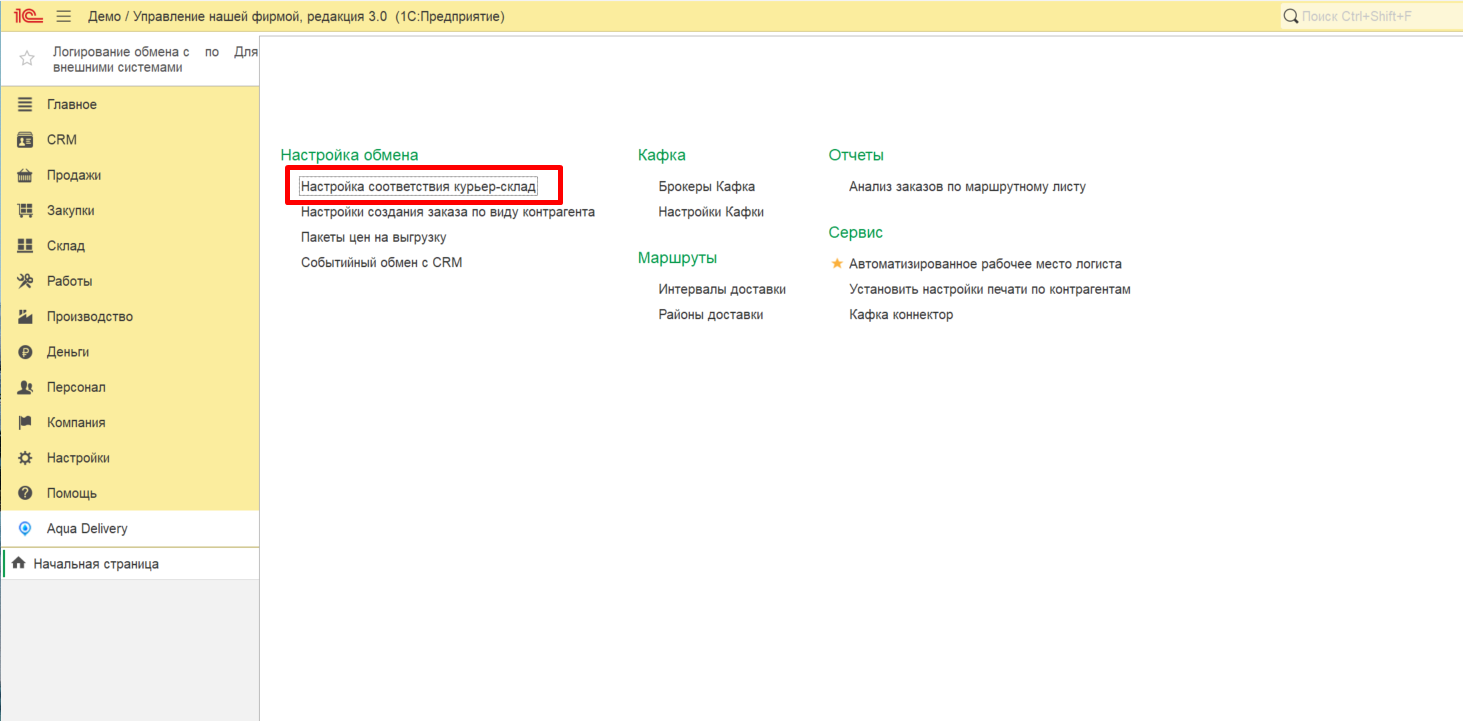
- Переходим в раздел «Aqua Delivery» — «Настройка соответствия курьер-склад».
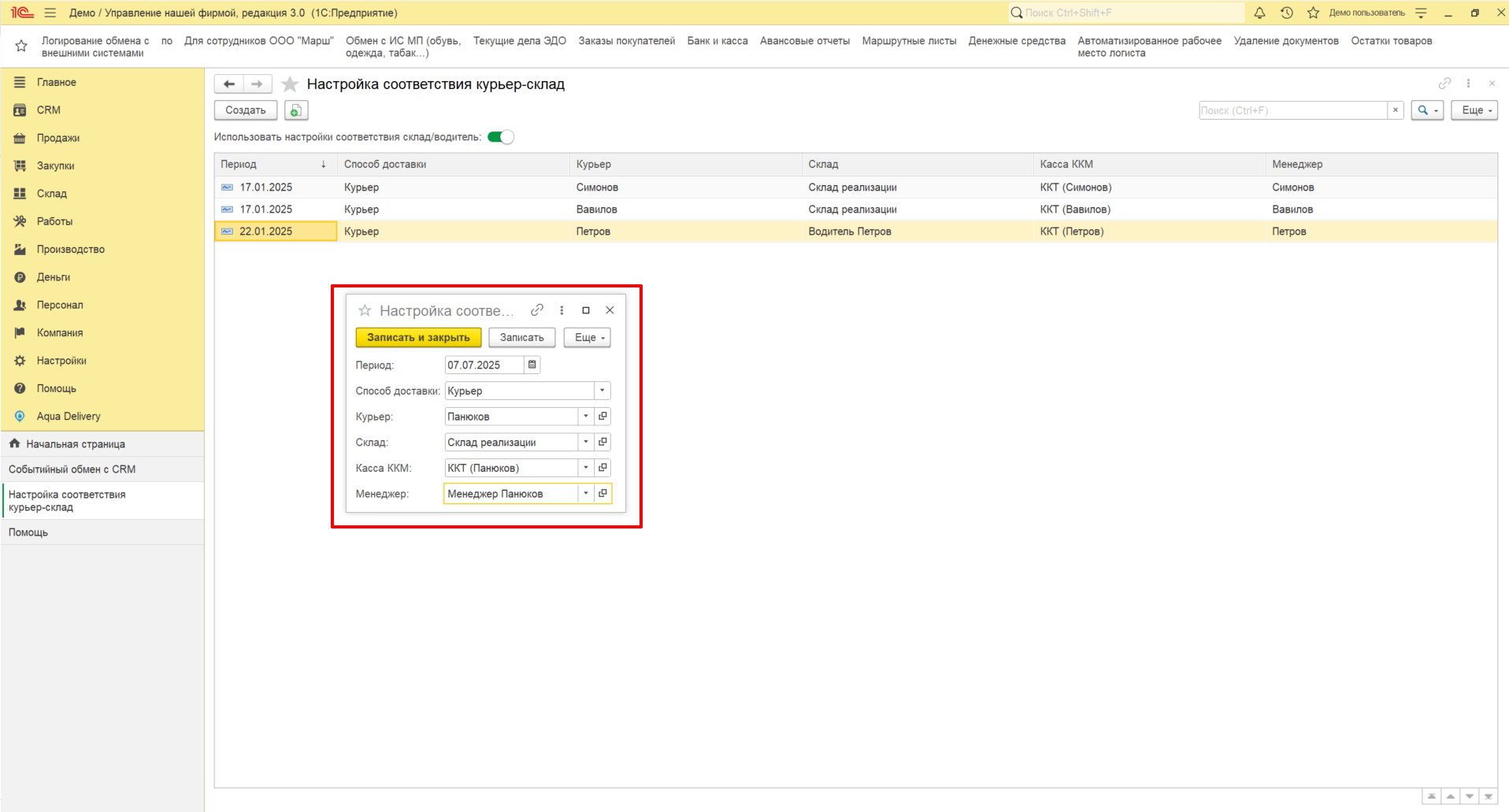
- Нажимаем «Создать» и в подтягивающейся форме заполняем:
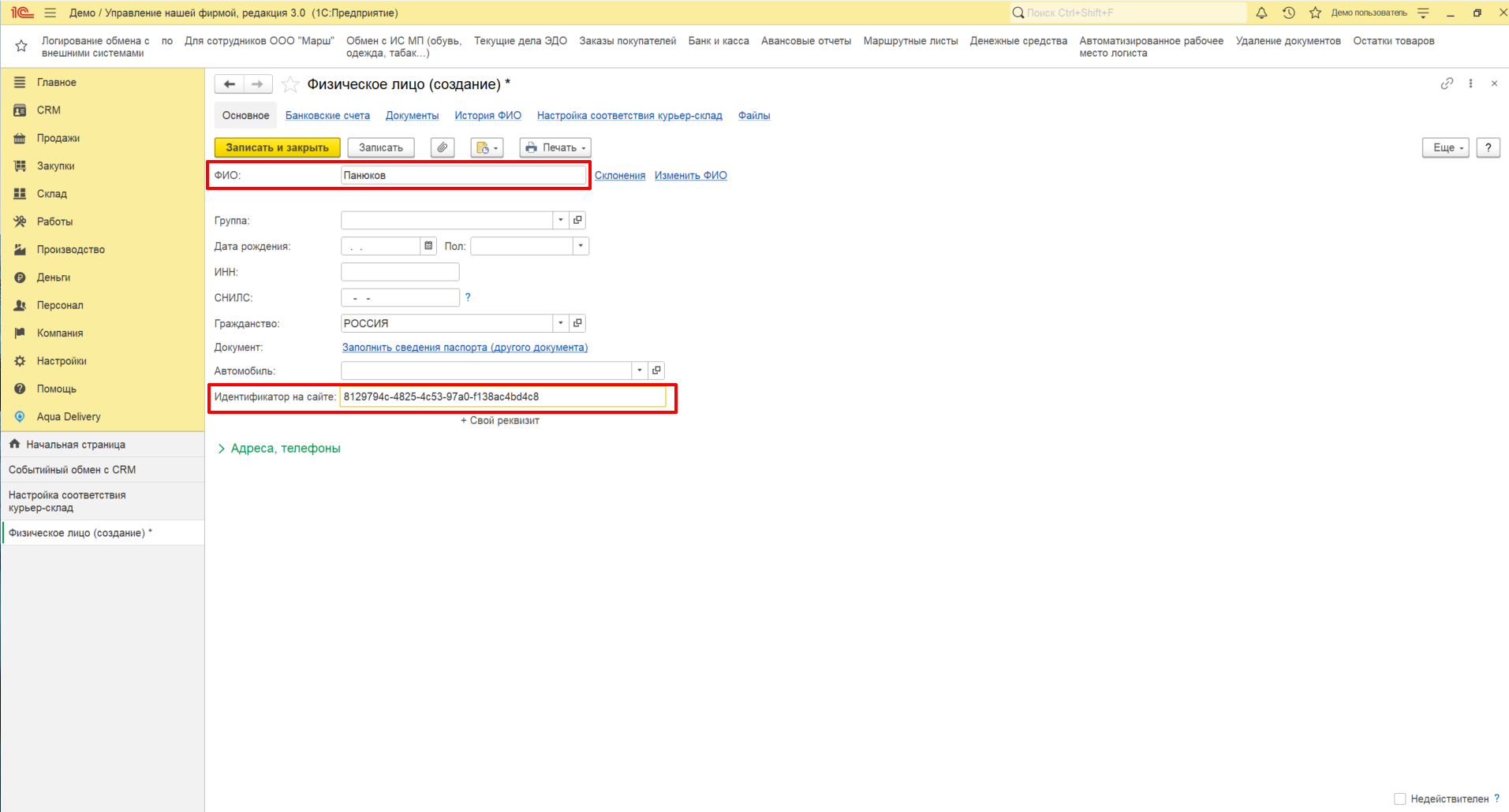
— Способ доставки → Курьер;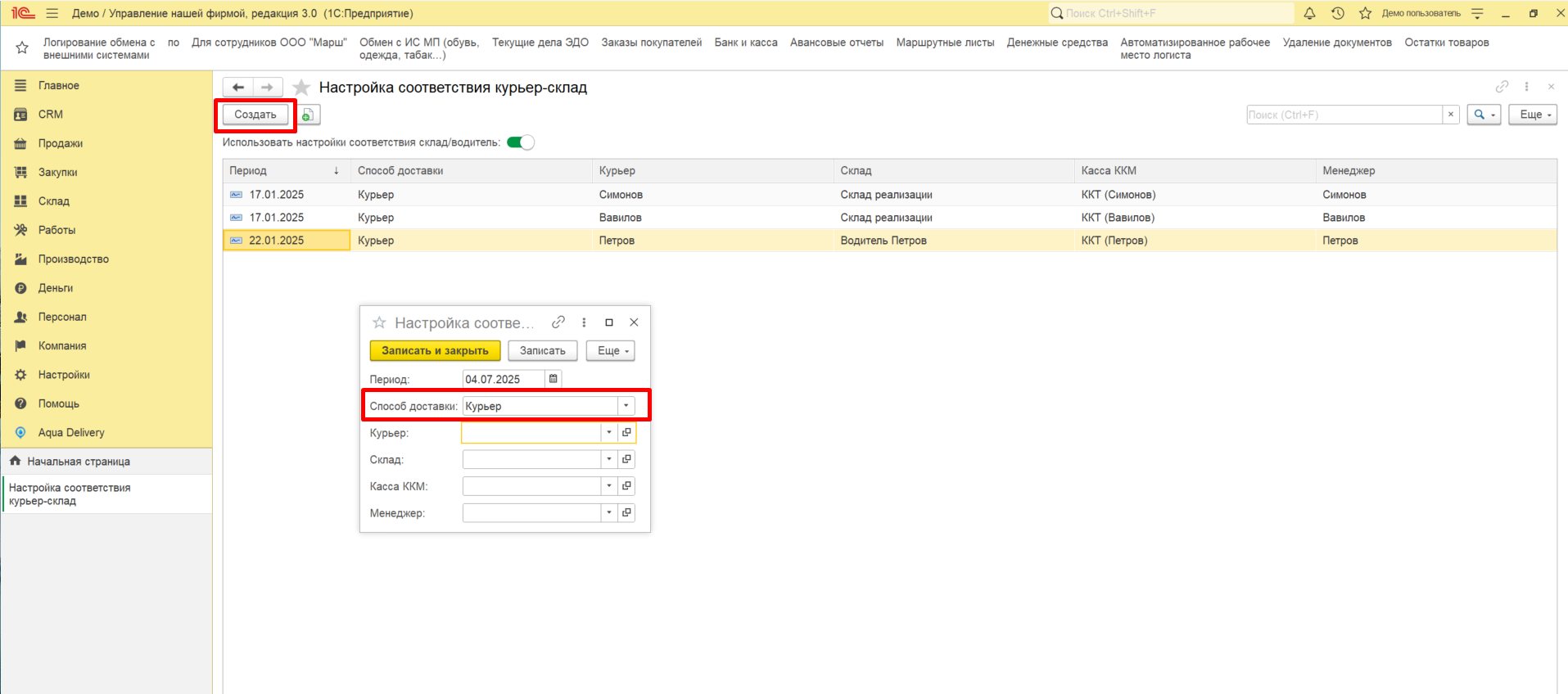 — Курьер → переходим к созданию курьера → заполняем ФИО и идентификатор на сайте (берем из кабинета настроек). Записываем и закрываем.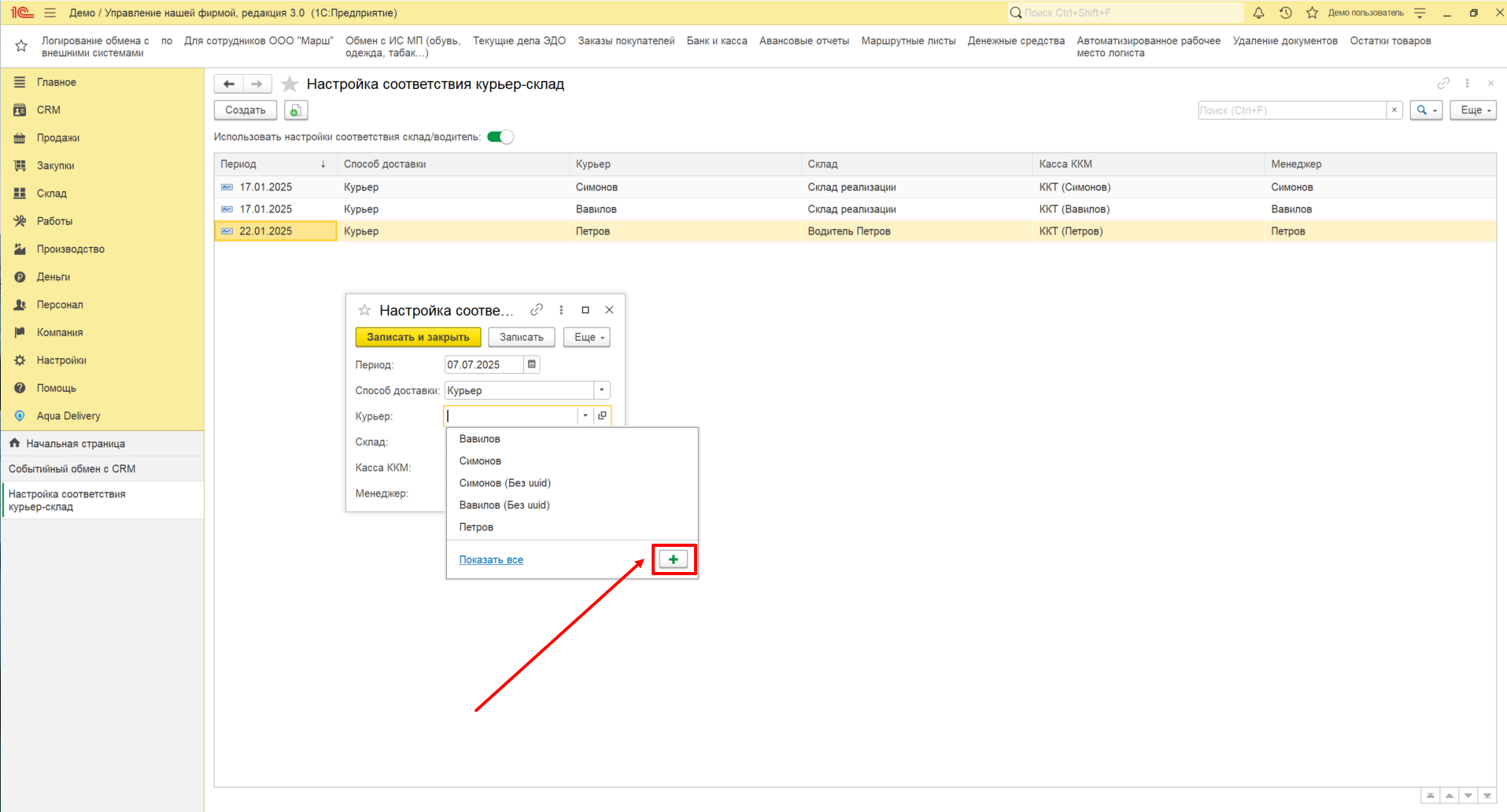
 — Склад — выбираем от какого склада будет работать данный курьер.
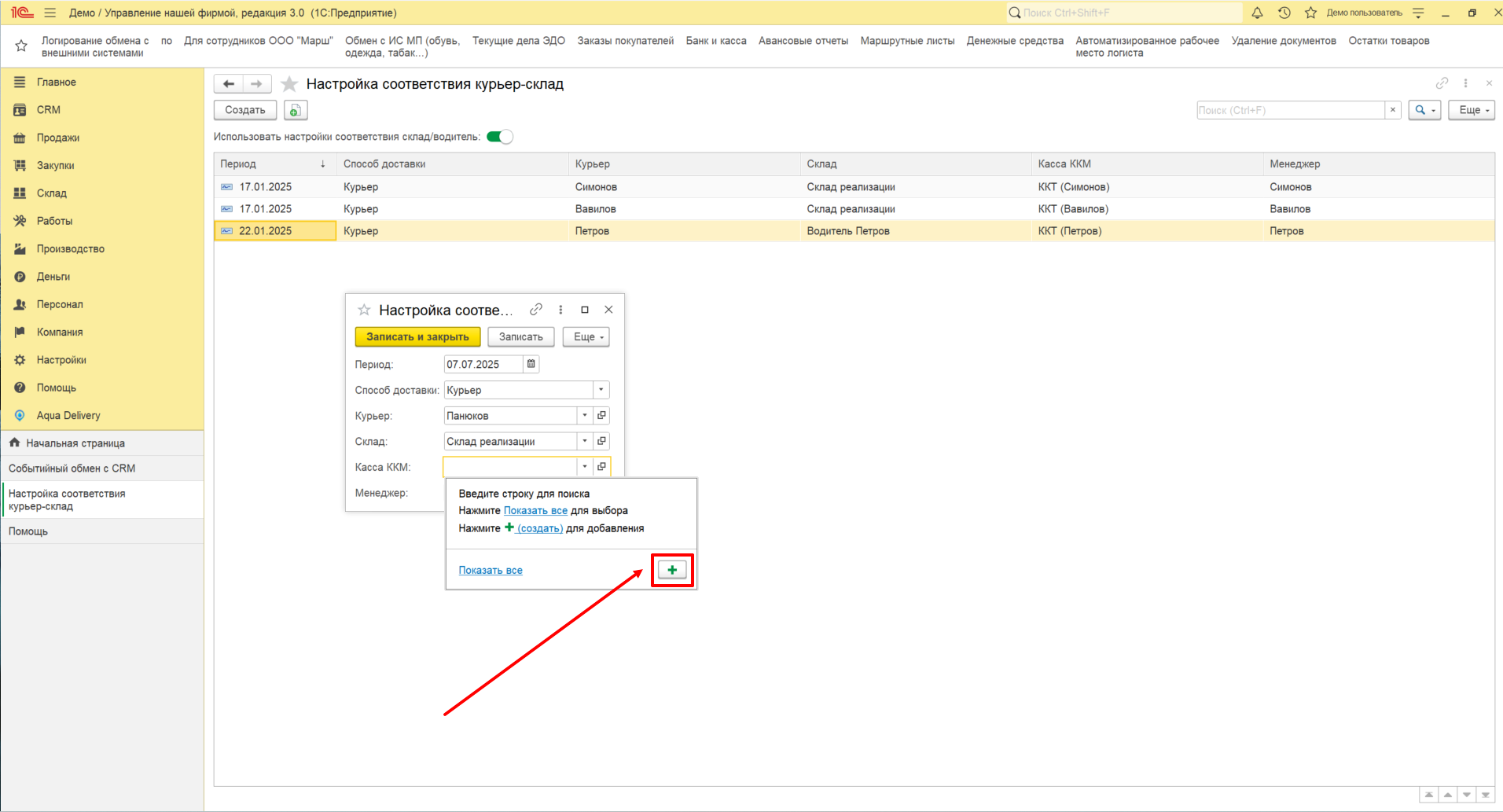
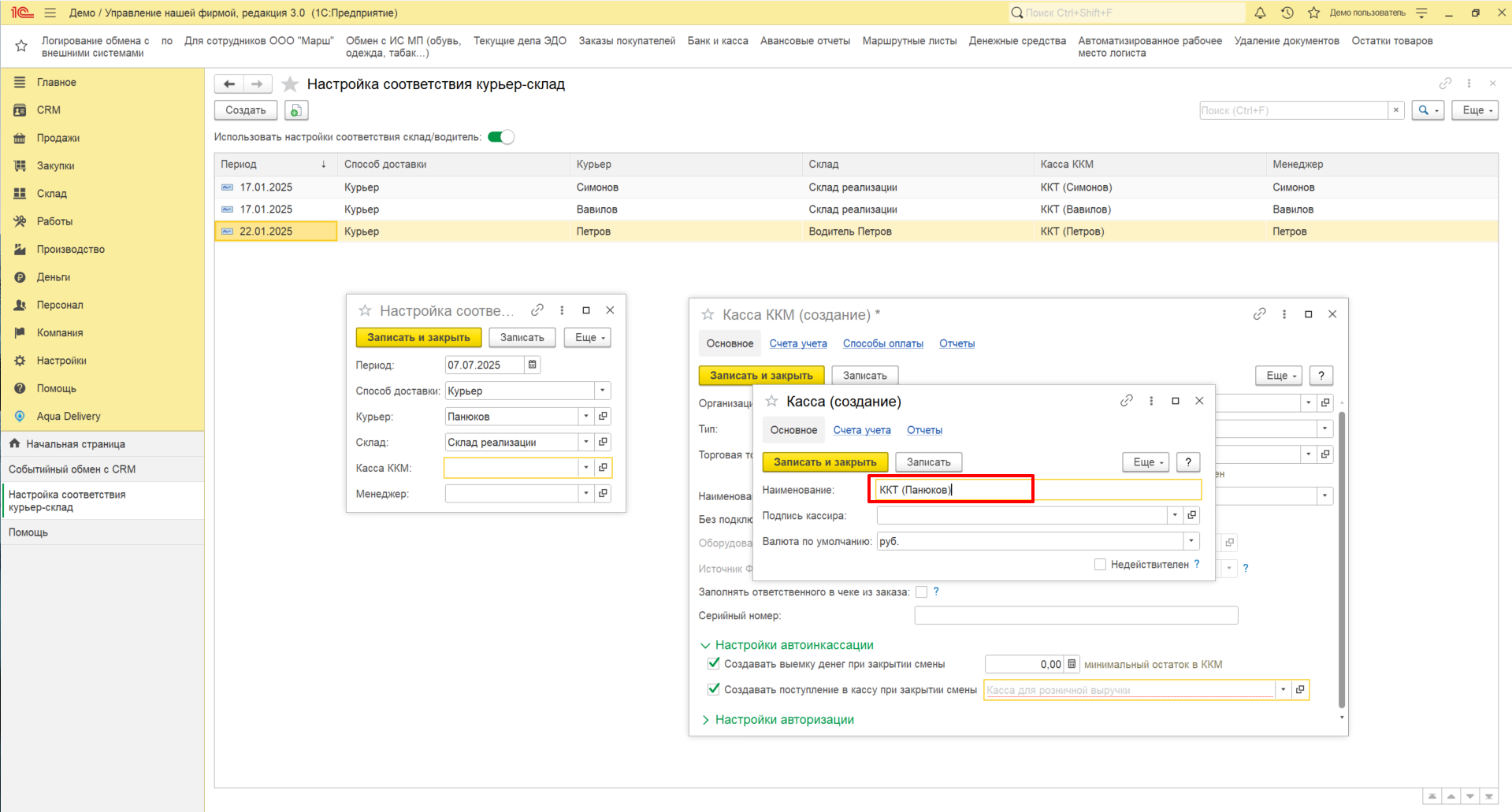
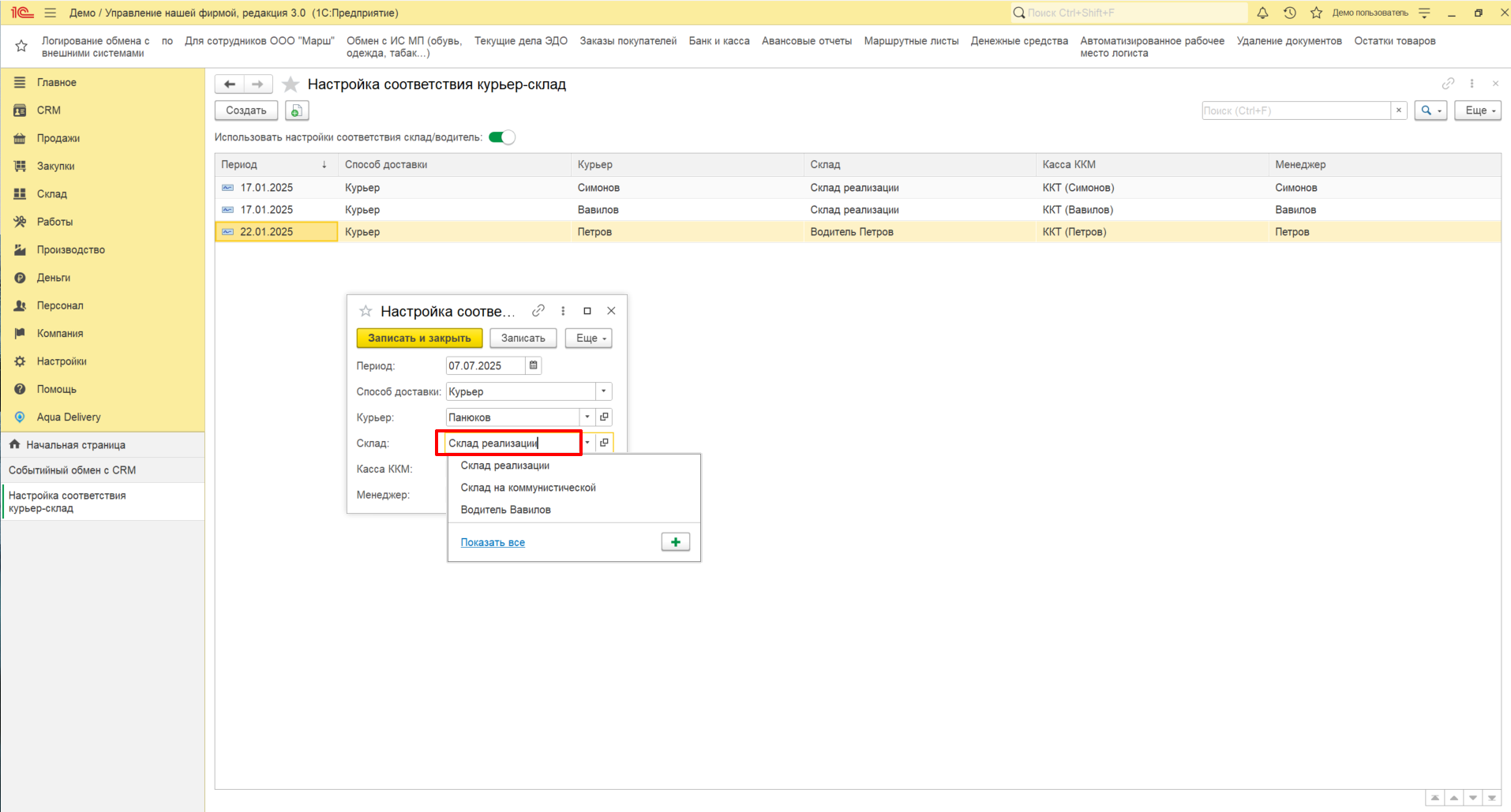 — Касса ККМ — переходим к созданию кассы водителя.
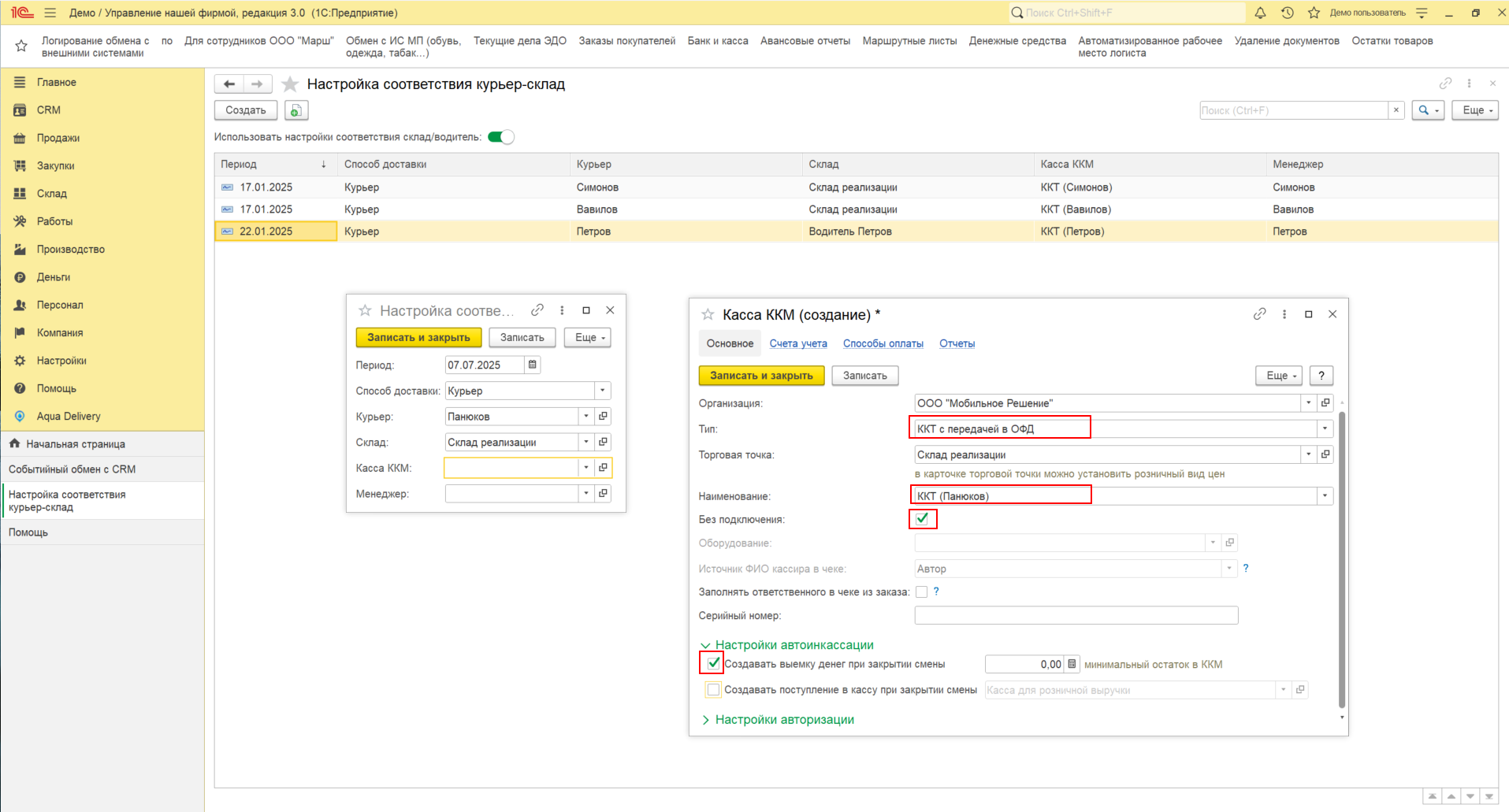
 В подтянувшейся форме указываем:
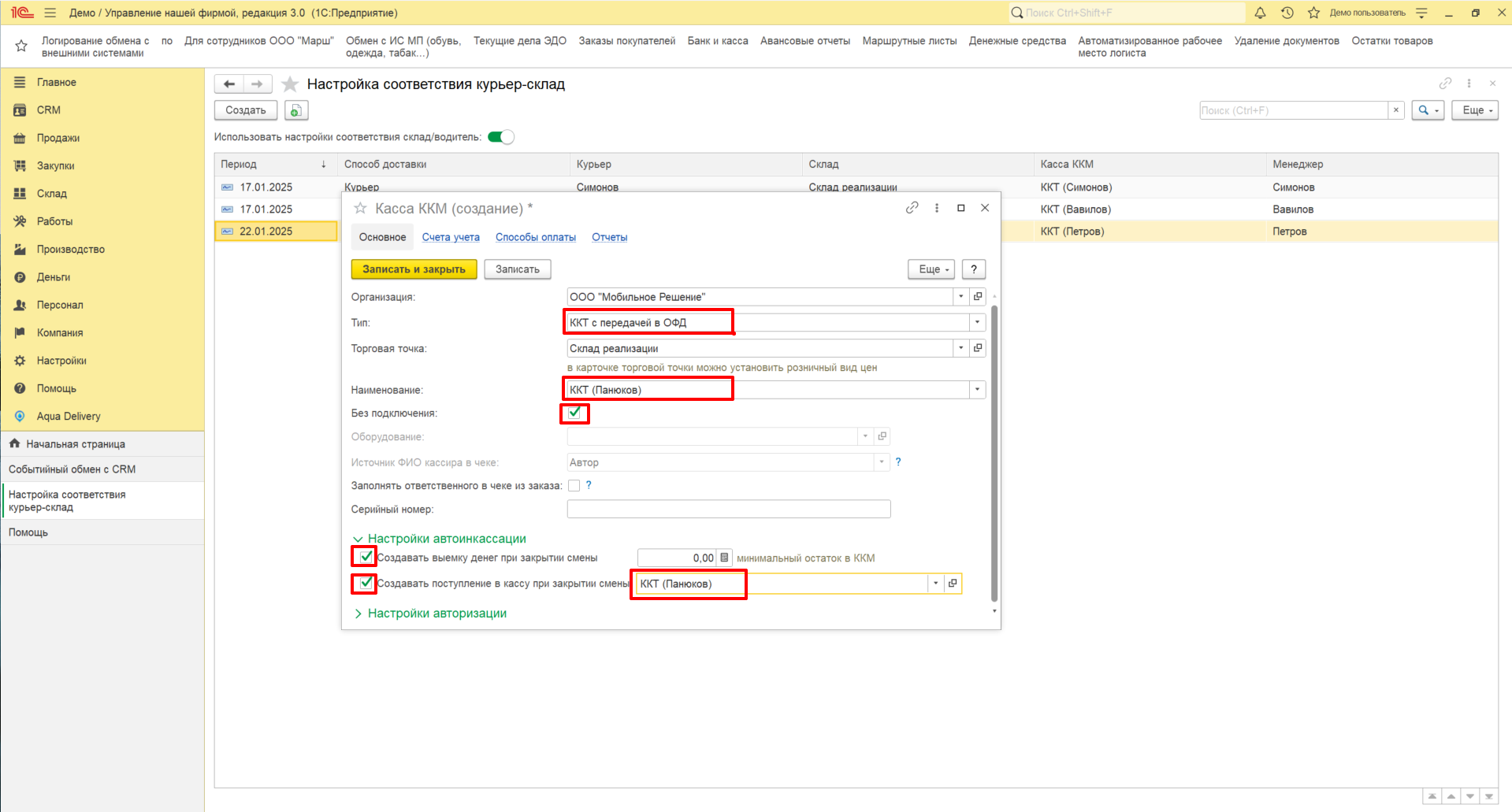
- Тип — ККТ с передачей в ОФД;
- Наименование — ККТ (ФИО водителя);
- Проставляем галочку в чекбоксе «Без подключения»;
- Проставляем галочку «Создавать выемку денег при закрытии смены».
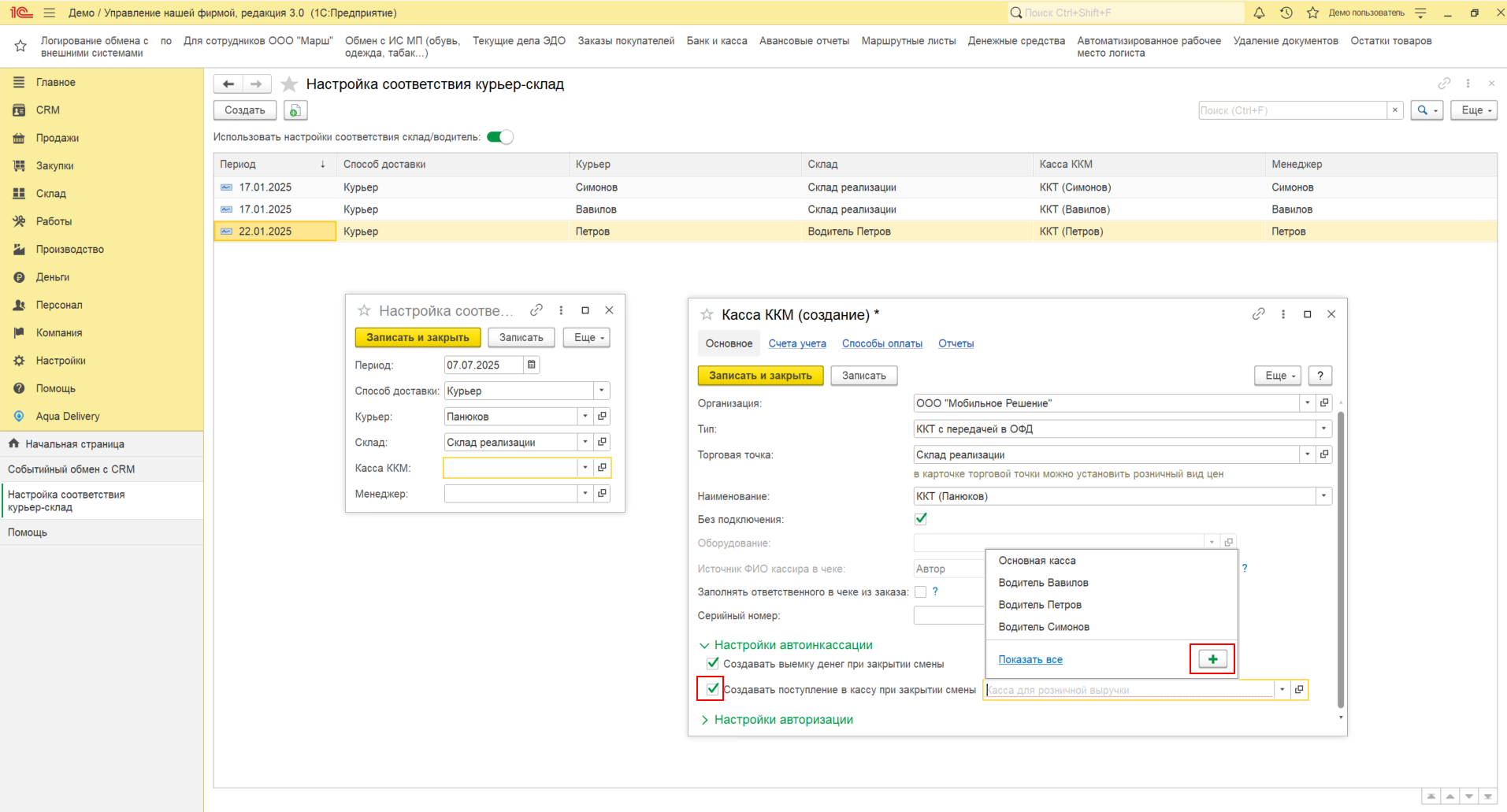
 Далее проставляем галочку «Создавать поступление в кассу при закрытии смены» и добавляем кассу для розничной выручки.
 В подтянувшейся форме заполняем наименование (ККТ (ФИО курьера)), нажимаем «Записать и закрыть».
 После проведения этих действий, форма должна быть заполнена следующим образом:
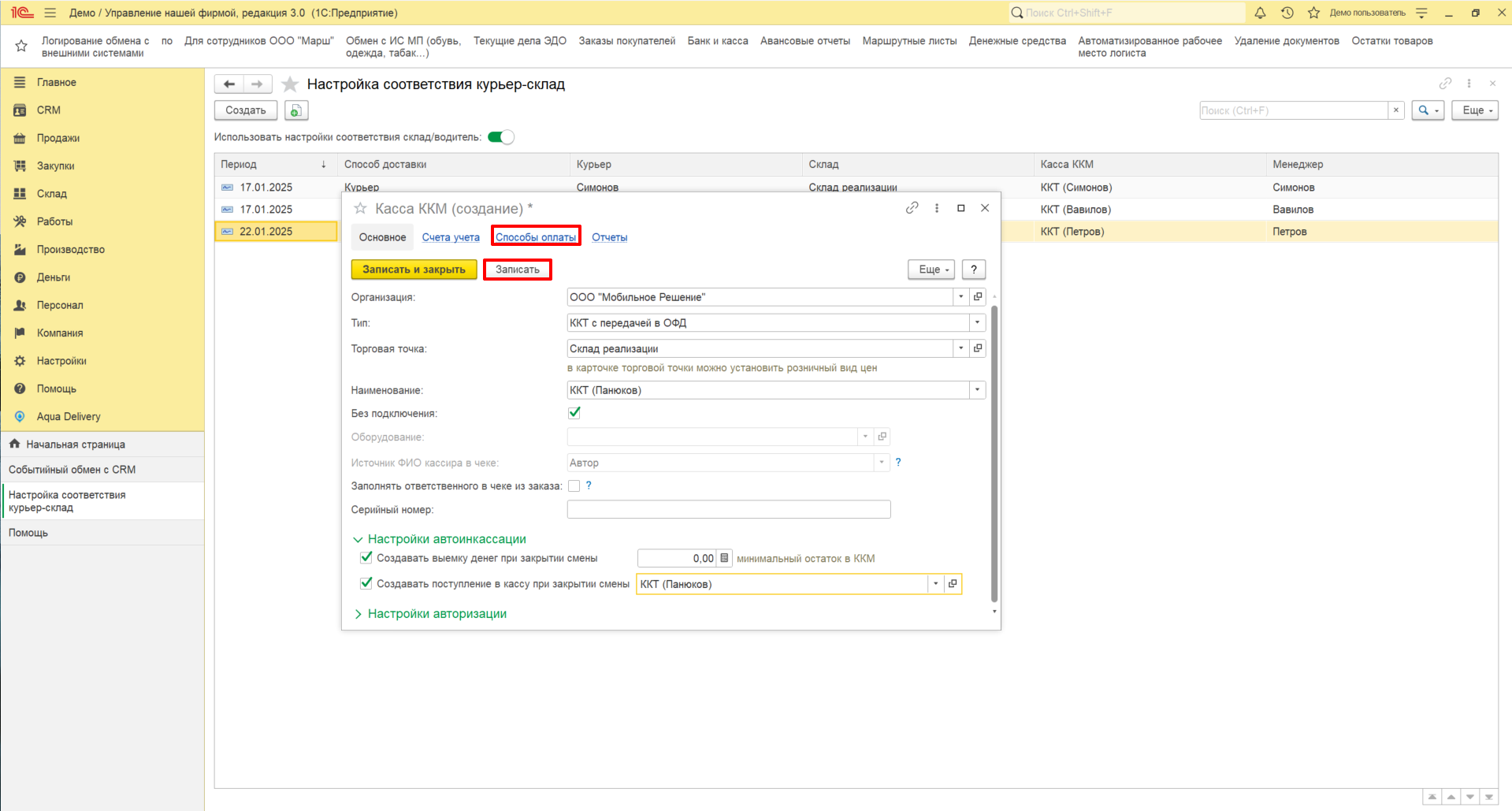
 Записываем изменения и переходим в раздел «Способы оплаты».
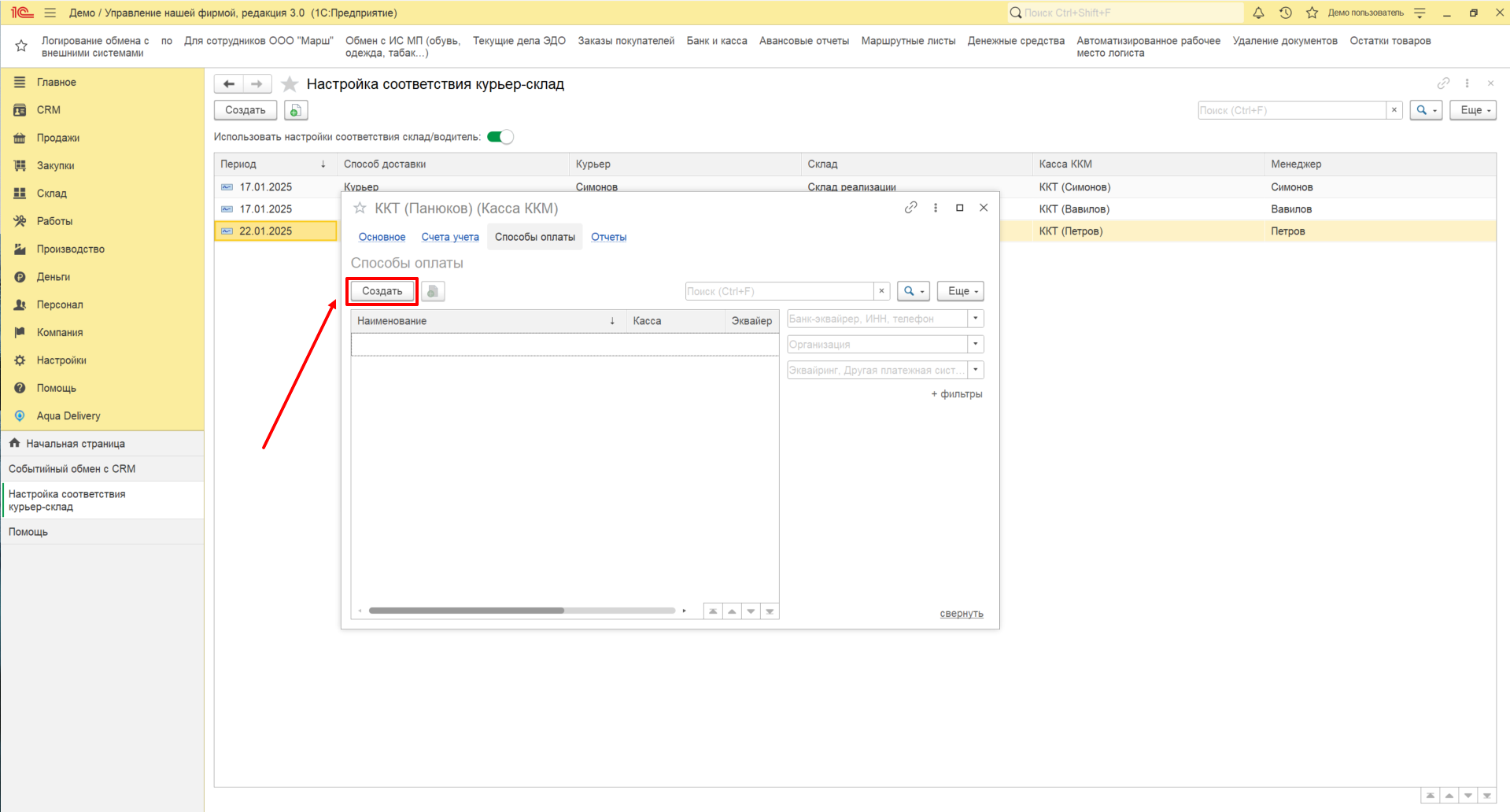
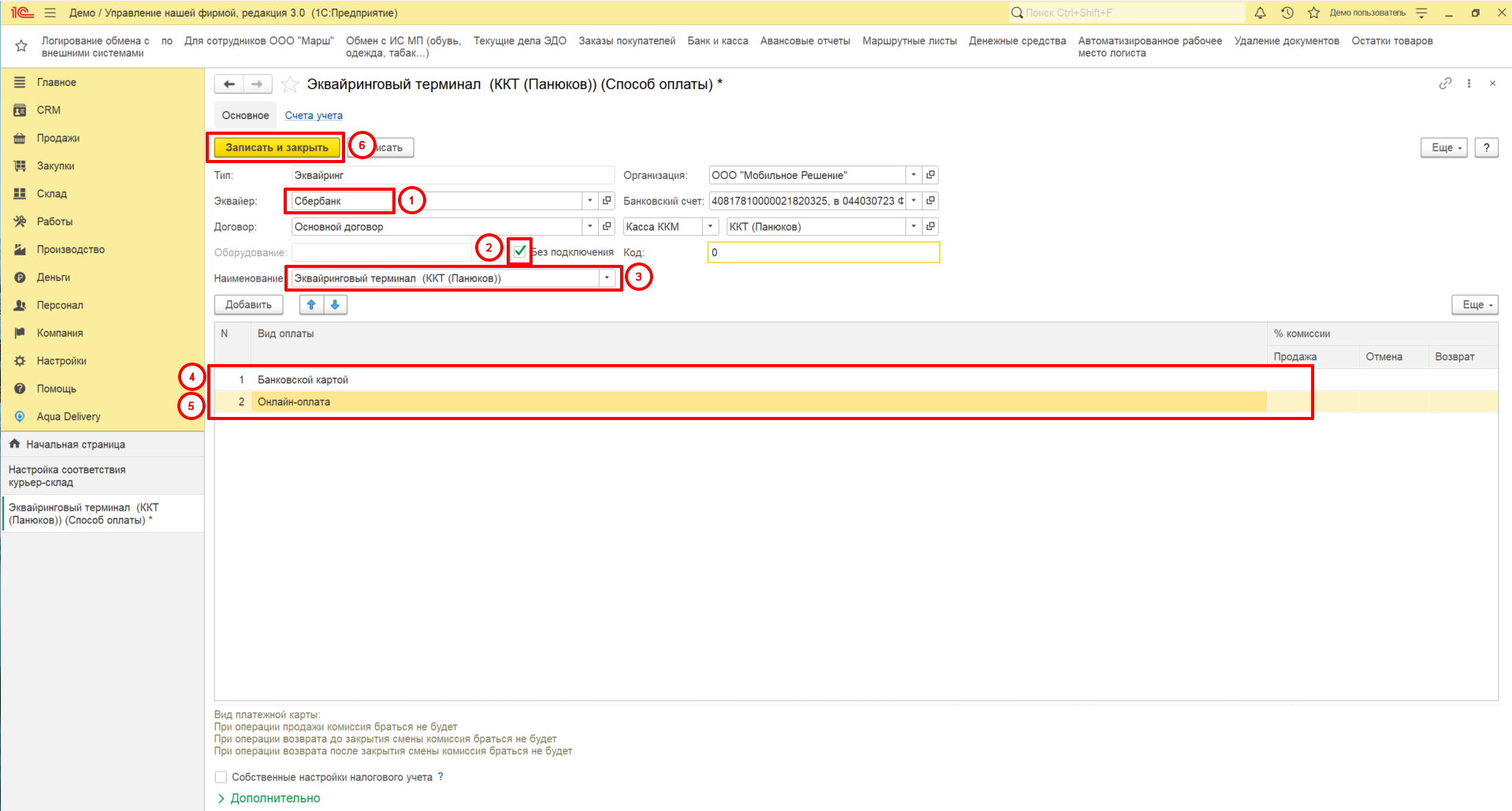
 — В данном разделе создаем эквайринговый терминал. Для этого нажимаем «Создать».
 Тут прописываем:
- Эквайер — Сбербанк;
- Проставляем галочку «Без подключения»;
- Наименование — выбираем из выпадающего списка (Эквайринговый терминал ККТ (ФИО водителя));
- Прописываем виды оплаты — Банковской картой и Онлайн-оплата;
- Записываем и закрываем изменения.
 После этого эквайринговый терминал отобразится в способах оплаты.
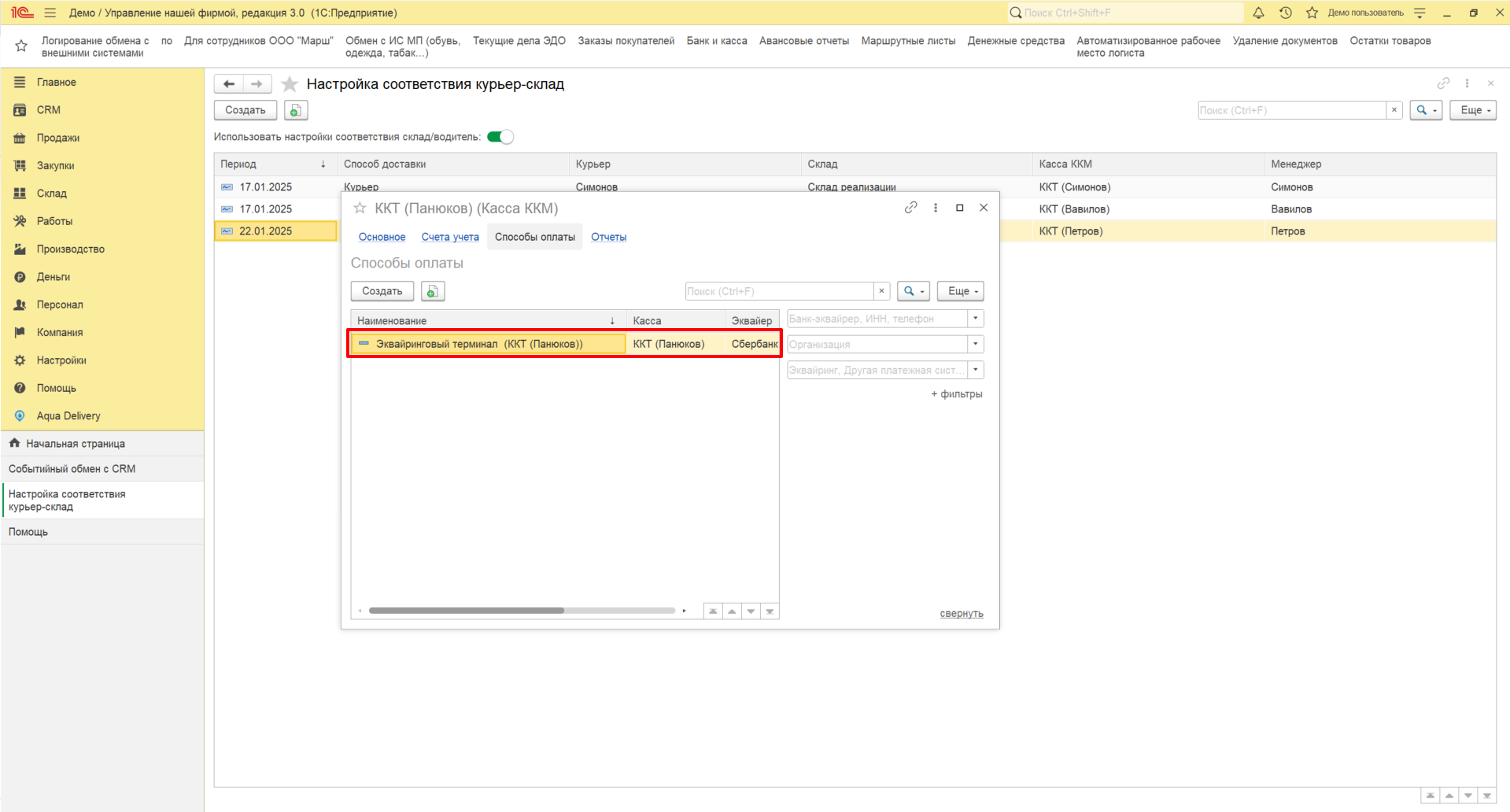 Для того, чтобы изменения сохранились, переходим в раздел «Основное» и записываем и закрываем изменения.
— Менеджер — переходим к добавлению нового менеджера.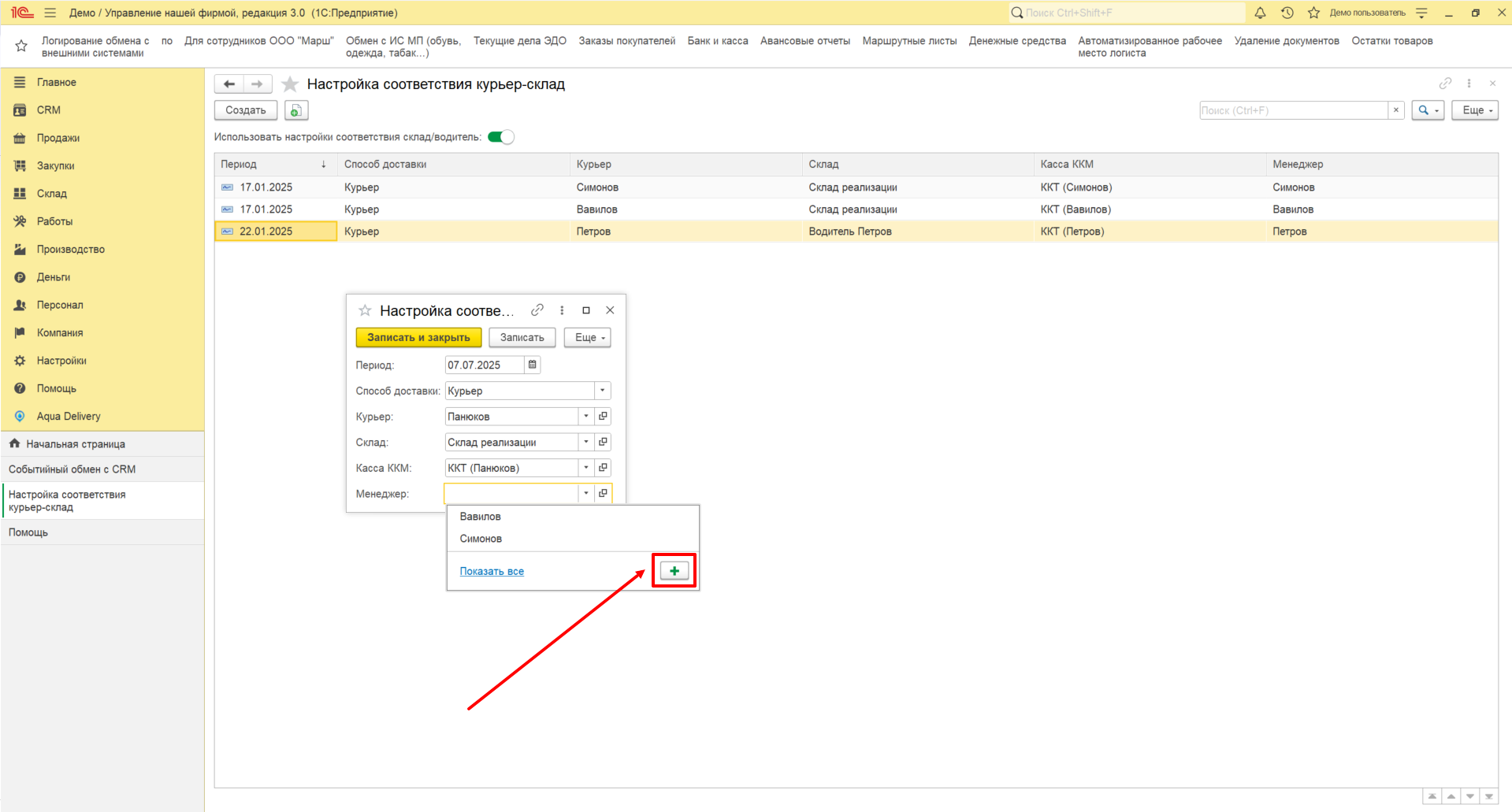 В подтянувшейся форме заполняем ФИО по форме «Менеджер ФИО водителя» и записываем и закрываем изменения.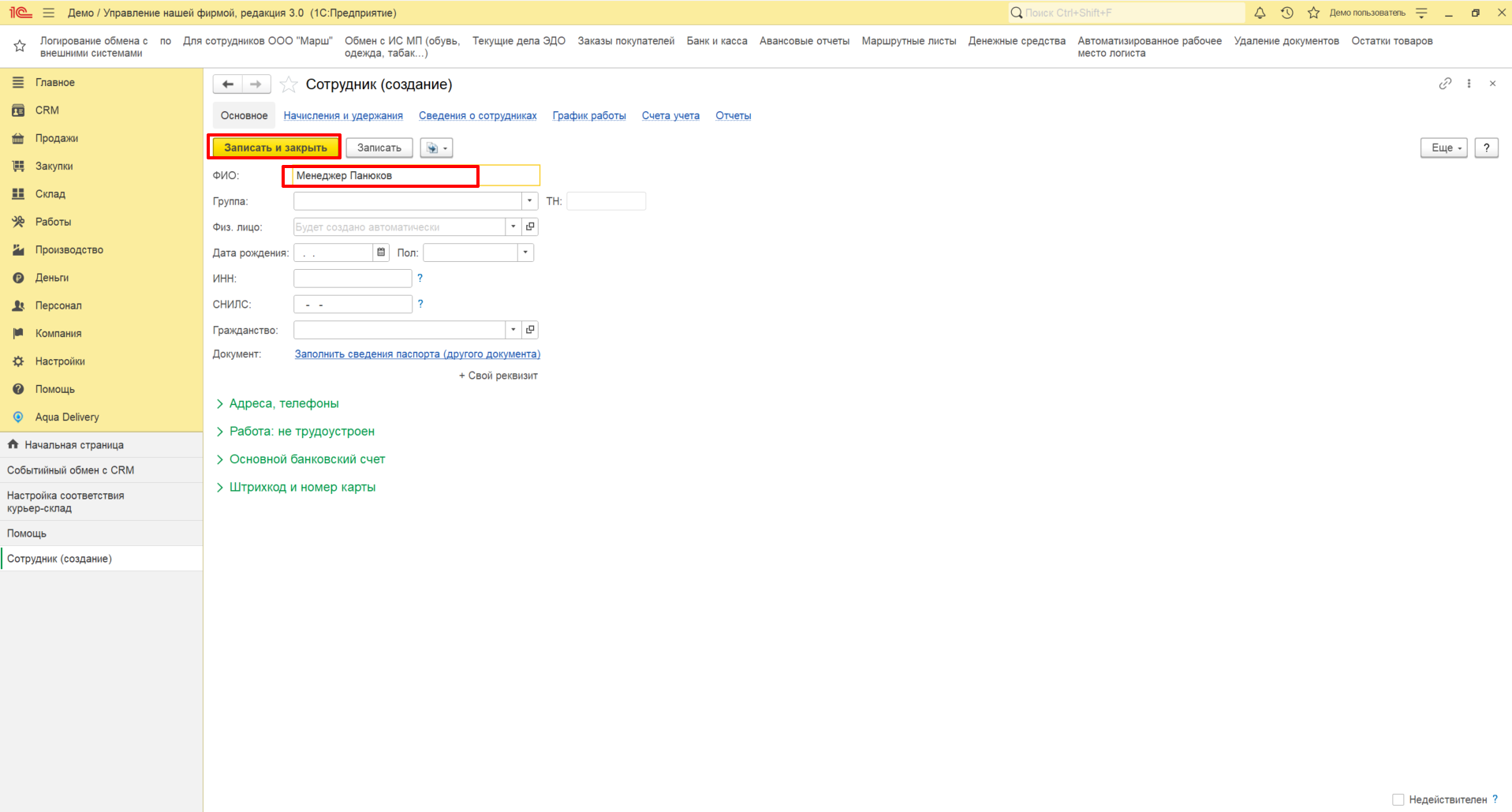
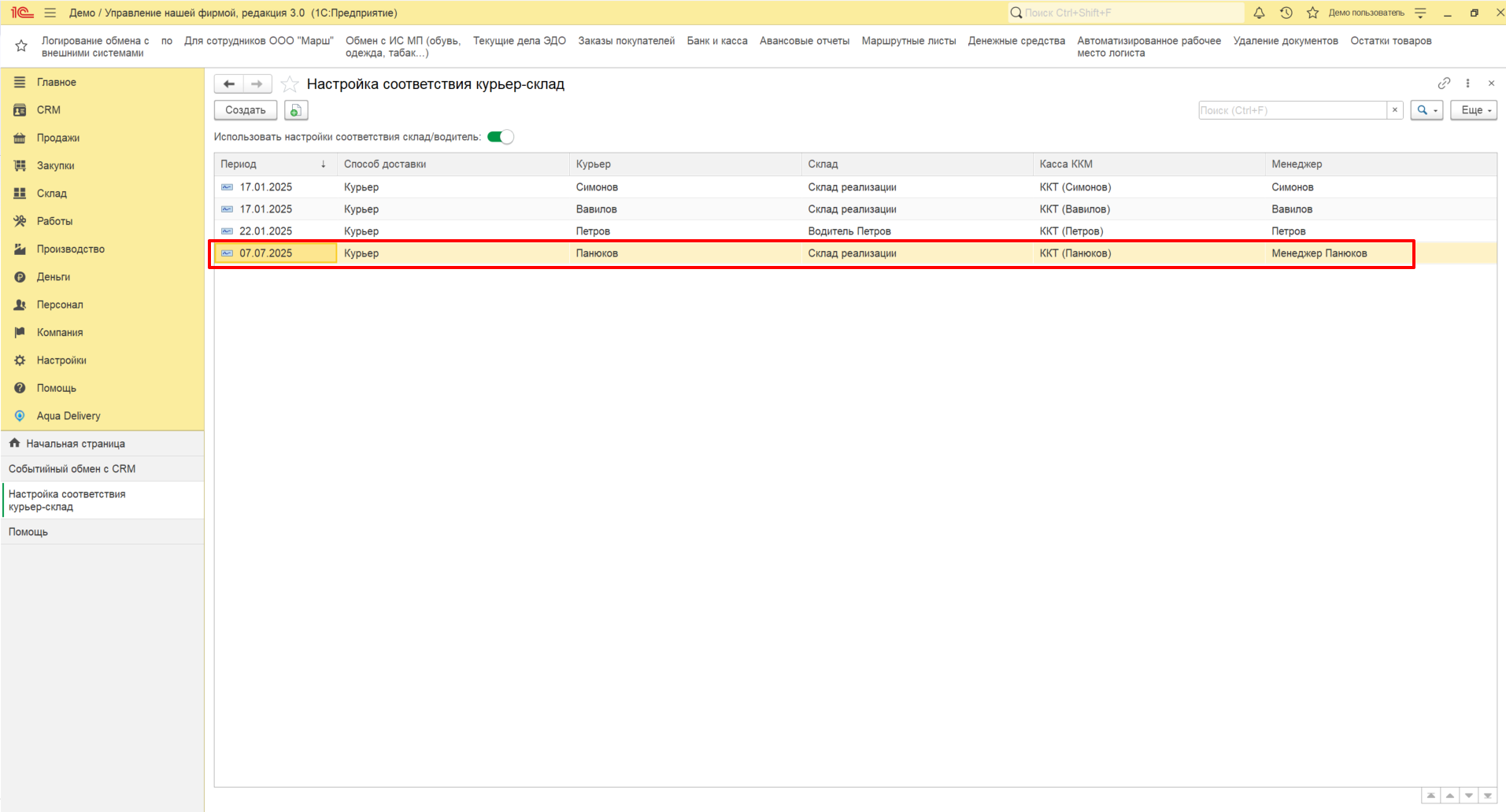
- Полностью заполненная форма настройки соответствия должна выглядеть следующим образом. Проверяем, все ли поля заполнены, и записываем изменения, после чего информация по добавленному водителю отобразится в списке соответствия курьер-склад.
 Далее курьеру нужно установить приложение на мобильное устройство и авторизоваться в нем. Как это сделать, описано в инструкции «Как установить на мобильное устройство приложение для курьеров и авторизоваться в нем».
- Переходим в раздел «Aqua Delivery» — «Настройка соответствия курьер-склад».